驅動程式支援的作業系統
- Windows XP/Vista/7/8/8.1/10/11
- MacOS 10.6.8 ~ 15.7 (支援M1以上裝置)
安裝繪圖板的驅動程式
- 請到下載專區選擇下載最新版的驅動程式。
- 執行下載的安裝檔。
- 依安裝指示程序完成安裝。
如何驗證驅動程式是否安裝正確?
- 在您將繪圖板連接到電腦後,在工具列看到小圖示
,用數位筆輕點工作區時看到板上的LED燈亮起,這表示已經完成驅動安裝。 - 點擊小圖示
出現控制台視窗, 再點選控制台視窗的”壓力”頁面,數位筆可在工作區進行筆畫粗細的測試。
卸載繪圖板的驅動程式
- Windows:點選 [開始] > [程式集] > [繪圖板] > [解除安裝]。
- MacOS:點選 [Finder] > [應用程式] > [PenTabletSetting] > [數位板 移除]。
更新繪圖板的驅動程式
- 請先卸載舊的繪圖板驅動程式。卸載前可先備份您驅動程式的設定。
- 重新開機。
- 下載安裝最新的驅動程式。
- 安裝完成後可載回您驅動程式的設定。
備份驅動程式的設定
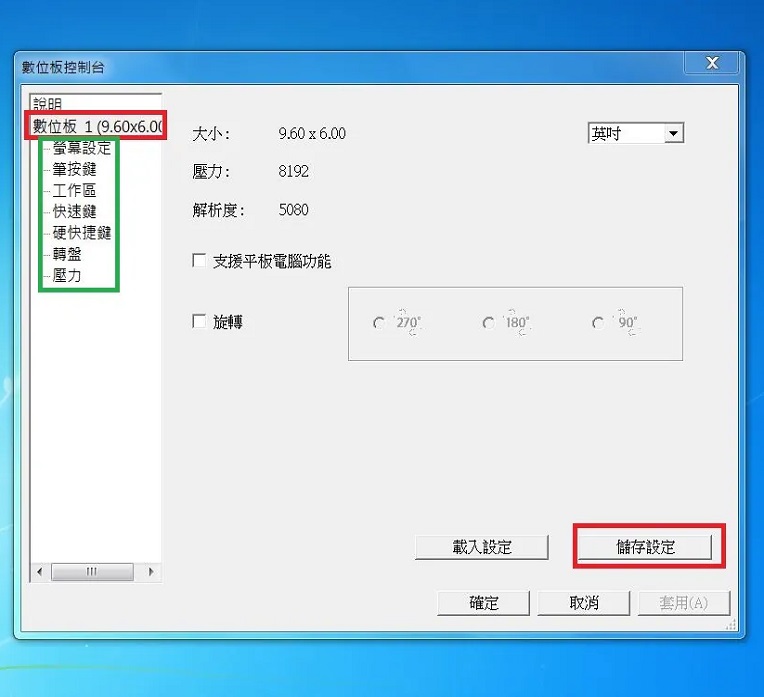
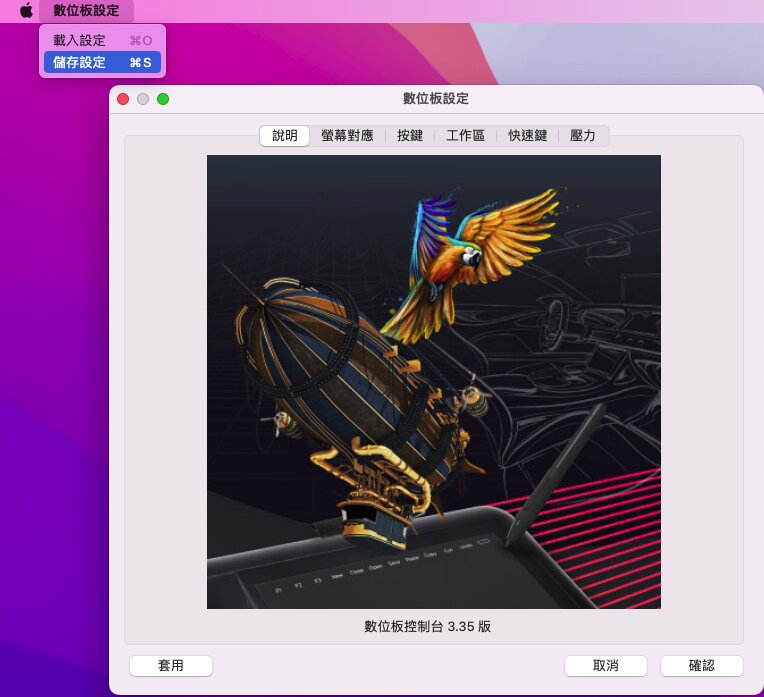
- 開啟數位板控制台,選擇”儲存設定“,可儲存目前您對繪圖板的所有設定。
- 選擇”載入設定“,開啟之前儲存的設定檔,即可恢復所有的設定。
Windows 版