MacOS無法打開安裝程式的問題

這是Mac系統的安全機制。對於不是從App Store下載的應用程式,系統以安全性的考量,預設為無法開啟。

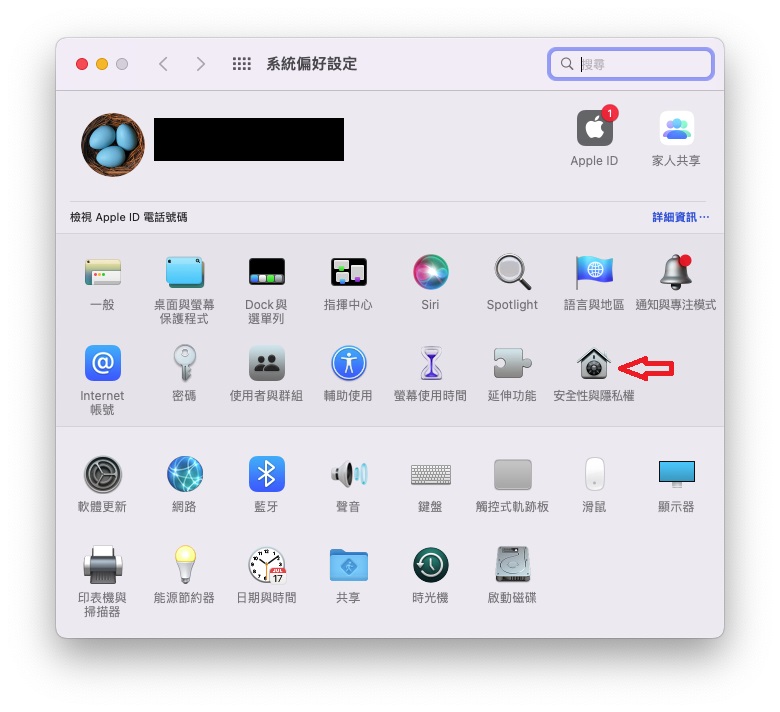
如果要開啟這項權限,可到 “系統偏好設定” 裡的 “安全性與隱私權” 作變更。
如果只想執行目前下載的應用程式,但不變更權限,只要在執行應用程式前,先按住鍵盤上的Ctrl鍵,就會出現執行的選項。

MacOS 系統自10.14.x版後,更改了隱私權設定。筆在板上移動時螢幕上只有游標移動 ,點擊及筆壓完全失效。

請自行變更Mac電腦的隱私權設定。
步驟如下:
  1. 開啟系 “統偏好設定” → 選擇 “安全性與隱私權”
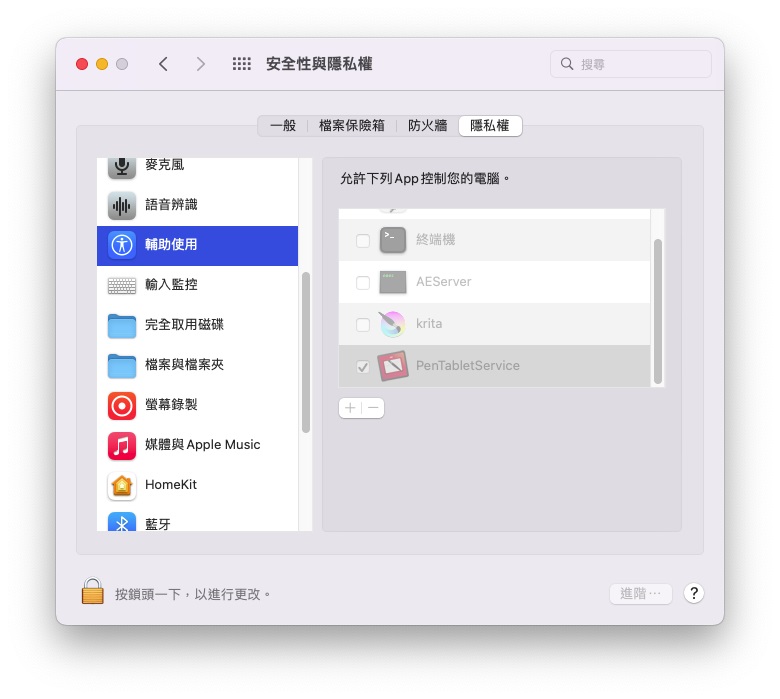
  2. 選擇 “隱私權” → “輔助使用”
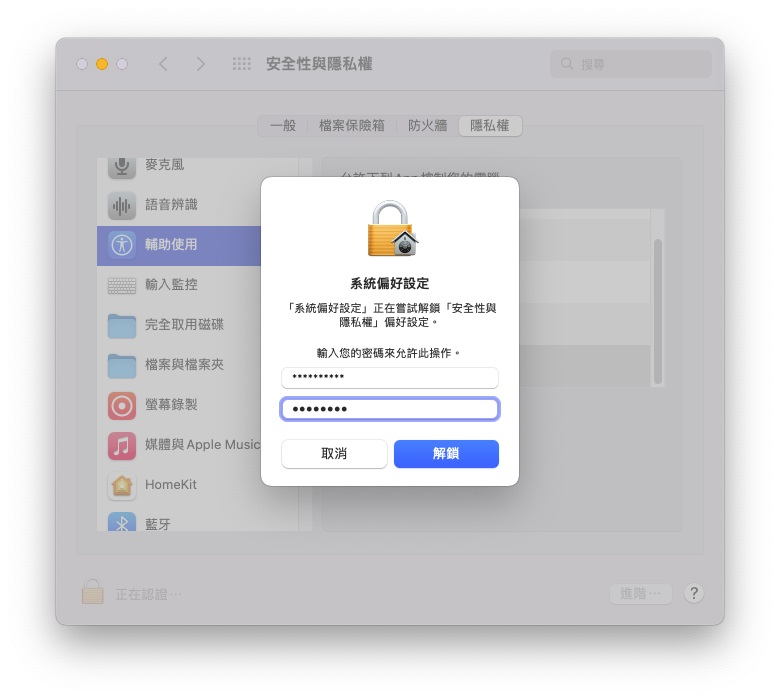
  3. 按一下鎖頭 → 解鎖
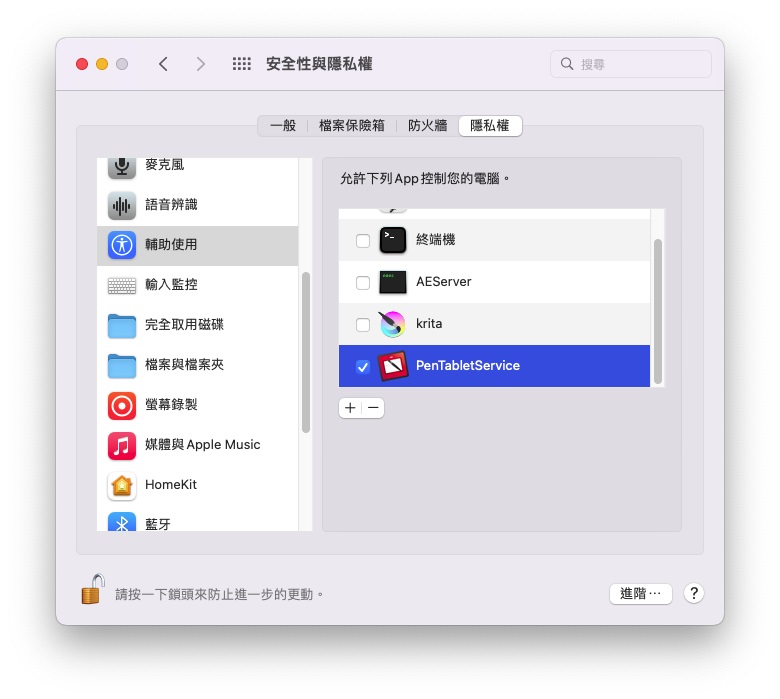
  4. 勾選 PenTabletService

開啟 "系統偏好設定" > "安全性與隱私權"。

選擇 "隱私權" > "輔助使用"

按鎖頭解鎖

勾選 "PenTabletService""

如果你的MacOS更新後,原來可以使用的繪圖板變成無法使用,
且設定隱私權後仍然無法使用時,請依照以下的步驟,重新設定。
 
1. 在隱私權頁面,選取”PenTabletService”,按下面”-“的符號,移除”PenTabletService”
2. 移除繪圖板的驅動程式。
3. 重新下載安裝最新的驅動程式。
4. 電腦重新開機。
5. 再依前項 “MacOS筆尖點選無作用的問題” 方式,重新設定一次。